家用NAS配置指北
目录
建议材料
| 类别 | 型号 | 理由 |
|---|
OS配置
OMV安装完毕后,暂时不要在UI里更新系统。尽管安装过程可能按照指引已经配置了国内的Apt源,但有些(比如Debian Security)未覆盖到,会导致apt update等速度非常慢。
因此建议先配置镜像。
容器运行环境
为方便管理容器和Docker Compose部署的服务等,还是要装一下openmediavault-compose这个插件。
官方文档建议先安装OMV-Extras,然后就可以在界面里操作安装Docker CE。但事实上两者并无强绑定关系。
虽然但是,如果添加了OMV-Extras的源,在界面中可以方便查看各种插件的安装状态,会提供一定的方便。还是鼓励装一下:
涉及GayHub的资源,最好还是加个反代来用,这里我选了https://kkgithub.com
| |
这里装完就装完了,在国内就别指望用它来装Docker等等。
接下来,就是使用国内的Docker CE镜像来安装Docker。装好后设置镜像/反代方便拉取images。
最后来到openmediavault-compose插件:
另外,一些插件(比如openmediavault-photoprism)用到Podman。
但照旧要配置国内镜像。
文件系统
文件系统我选了Btrfs1。
我认为Btrfs是拥抱未来的文件系统,虽然当下尚有很多缺陷(比如社区报告的RAID5/6不稳定等),但把RAID、LVM等功能集成到文件系统中是大势所趋。
虽然使用它自带的RAID0/1/10或者DUP模式都是安全的,但我嫌弃这些方案:要么磁盘利用率低,要么不安全。
所以最后还是用openmediavault-md做了软RAID。然后Btrfs在RAID后的卷上创建,模式选了Single。
但默认的挂载参数不够理想。最后采取了如下设置2:
bcache缓存
我是使用了一段时间才苟到一块NVMe做缓存盘的。如果文件系统上有数据,理应先备份全盘。
理论上用blocks工具直接转换也是可以的,但依赖环境看着很吓人。
确认SSD的erase block size
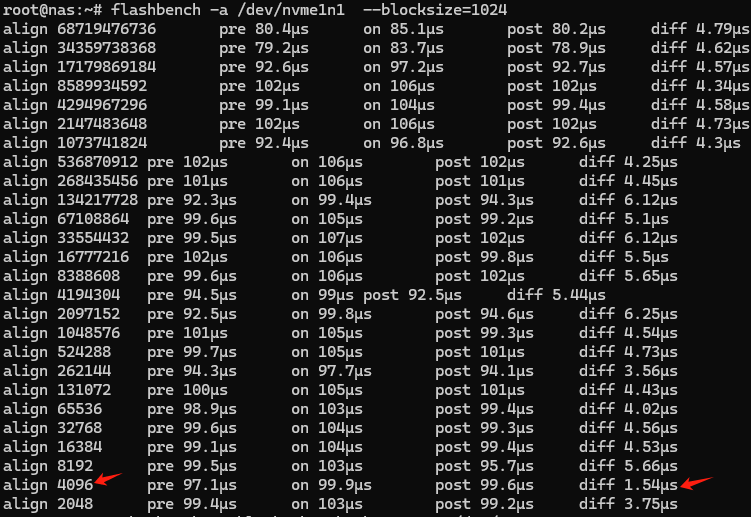
创建高速缓存的时候尽量还是尊重一下SSD固有的erase block size,这样可以减少write amplification现象的发生。但多数SSD的参数规格中并未提及这点,如果不想将就,可以用flashbench工具去猜。
安装flashbench:
猜:
# 建议先写入一定量的随机数据,猜起来准一些
# dd if=/dev/urandom of=/dev/nvme1n1 bs=4096 status=progress
在我的case里,虽然pattern不甚明显,还是值得参考的:
配置缓存
bcache已经并入内核很久了,但还是需要安装bcache-tools来配置:
先擦除文件系统,若出现Device or resource busy错误请参照这节:
然后格式化后端和缓存设备3:
# 这里会创建/dev/bcache0
搞定后检查一下uuid,并将其绑定至/dev/bcache0:
|
后续配置
到这里就可以在UI中创建Btrfs分区并且挂载了。
检查状态:
如果返回内容是clean,说明一切正常。
修改为只用于读缓存:
Device or resource busy
进行配置过程中常见Device or resource busy错误。针对不同的对象,有不同的处理方式。
高速缓存盘
后端低速盘
在擦除文件系统之前,后端低速盘往往已经挂载并有服务相关联,首先要先停止服务并解挂载。
如果盘已经被配置作为bcache后端,则需要先停掉:
新建用户
在新建好的Btrfs分区上创建一个home目录作为用户的家目录。
新建用户时不选择用户组,则默认会赋予一个users的组,一般来讲权限足够用。
PhotoPrism
PhotoPrism(下简称PP)虽然可以在UI里选择openmediavault-podman安装,但事实上由于连接速度的问题,podman pull拉取images的过程会非常长且在UI里没有正常的进度显示。
这会大大增长(心理上的)不确定性,因此还是建议命令行安装:
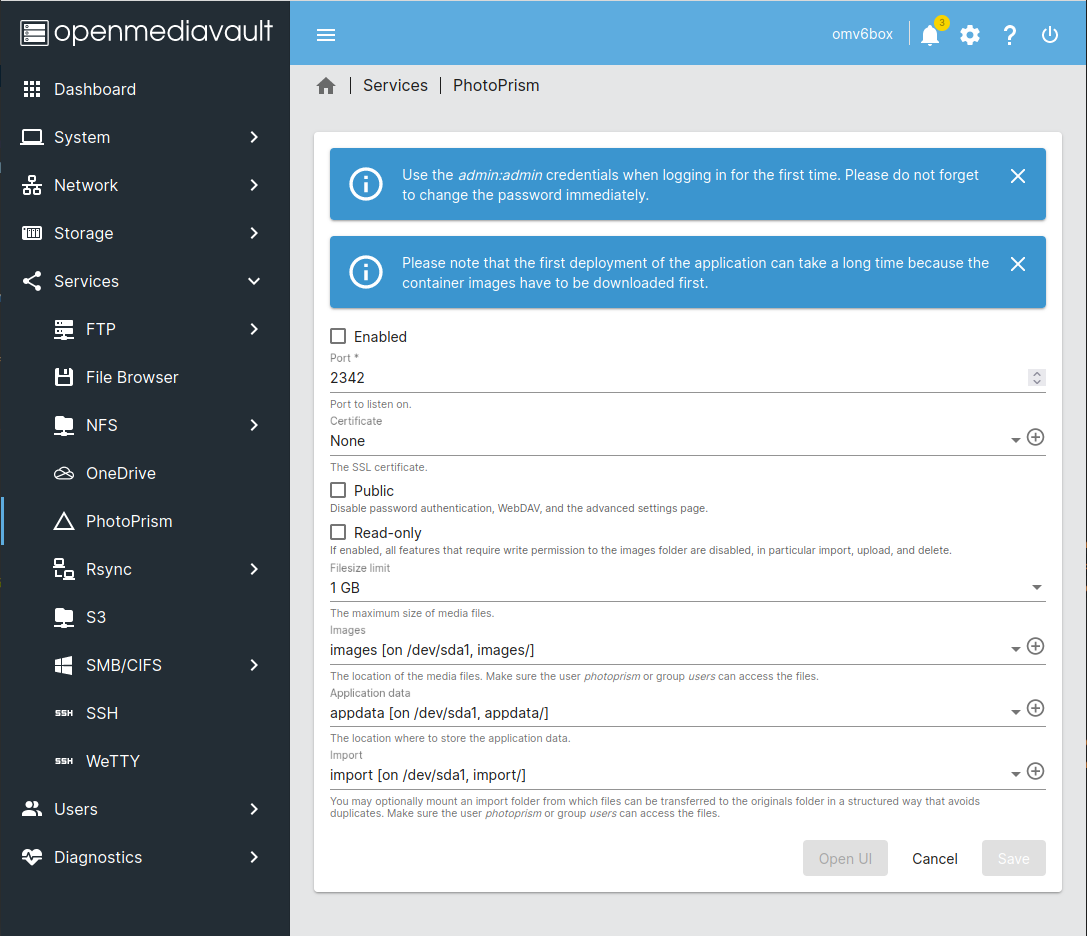
安装完毕后可以在UI中设置将其启动起来,建议按照官方文档中截图方式设置(目录需预先创建):
Caddy
PP如果想在公网访问需要通过SSL加密的连接,我选用Caddy来做反代。
这里因为PP已经在Podman下跑起来了,最理想的路线就是在host上直接跑Caddy4。
定制Caddy(带CF插件去编译):
# 苟一下七牛云的CDN
然后就可以删掉Go了:
&&
为了使Caddy能提供稳定的代理,可以按照官方文档创建service。
最后,为了让PP能够正确处理web请求,需要将配置好的地址绑定上:
OMV的文件系统环境变量:https://docs.openmediavault.org/en/stable/various/fs_env_vars.html
Btrfs挂载选项:https://btrfs.readthedocs.io/en/latest/btrfs-man5.html#mount-options↩
如果全程按照本文配置,那就没必要在意--data-offset的值了。
这是因为OMV中通过UI创建的RAID5的stripe size默认是512k。可以通过如下命令查看:↩
|
如果RAID是通过其他方式创建的,那么可以参考内核文档里的叙述去计算这个数值。
我有设想和尝试过把Caddy也放在容器里运行,直接的想法就是由于Podman和Docker的容器网络互不联通,所以需要将Caddy也用Podman跑起来。↩
当然也可以把PP和Caddy都用Docker跑,把
podman build替换成docker build就可以,但OMV既然已经提供了插件,就费事自己去抄作业/改作业了。
也可以在制作镜像时用代理:
Dockerfile
FROM caddy:builder-alpine AS builder

RUN xcaddy build \
    --with github.com/caddy-dns/cloudflare

FROM caddy:alpine

COPY --from=builder /usr/bin/caddy /usr/bin/caddy
由于同个pod间的网络才是互通的,所以先确认已经跑起来的photoprism-app属于哪个pod:
然后尝试在photoprism这个pod里启动Caddy:
到这里就不对劲了,因为同一 pod 中的所有容器共享端口映射规则,我们没办法为 Caddy 指定新的映射规则,也就意味着没有端口给它用了,那还转发个锤子的host流量,这条路走不通。